


パート1:Next Design を体験する
このパートでは、Next Design を実際に操作しながら基本をつかみます。
まずは Next Design をインストールし、組込みソフト開発ベースパッケージのサンプルプロジェクトを触りながら、画面構成や用語、基本的なモデリング操作を体験します。
1. 準備しましょう
Next Design をインストールする
実施内容
まずは、Next Design をダウンロードしてインストールします。
ダウンロード方法については別途ご案内のメールをご参照ください。
手順
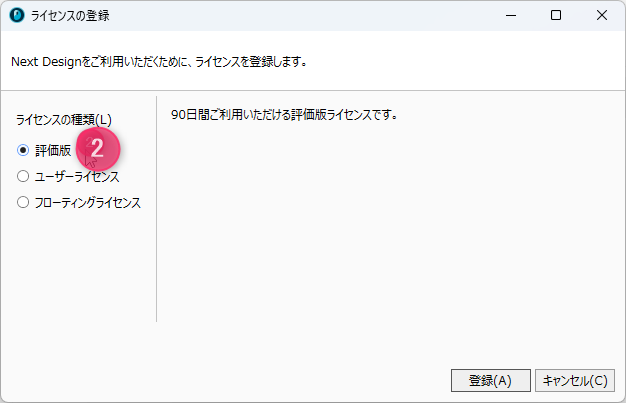
- はじめて Next Design を起動すると、ライセンス登録の画面が表示されます。
- 評価版としてご利用の場合は、左側の [ライセンスの種類] から [評価版] を選択して [登録] ボタンを押下してください。
ゴール
ライセンス登録が完了すると Next Design のスタート画面が表示されます。
評価版では、Enterprise Edition / Archtect 相当の全機能を、登録完了から90日間ご利用いただけます。
サンプルプロジェクトをインストールする
実施内容
Next Design のサンプルプロジェクトは、追加パッケージをインストールすることでご利用いただけるようになります。
この体験ガイドでは「組込みソフト開発ベースパッケージ」(パッケージ名:EmbeddedSoftwareDevBase) に含まれているサンプルプロジェクトを利用します。
手順
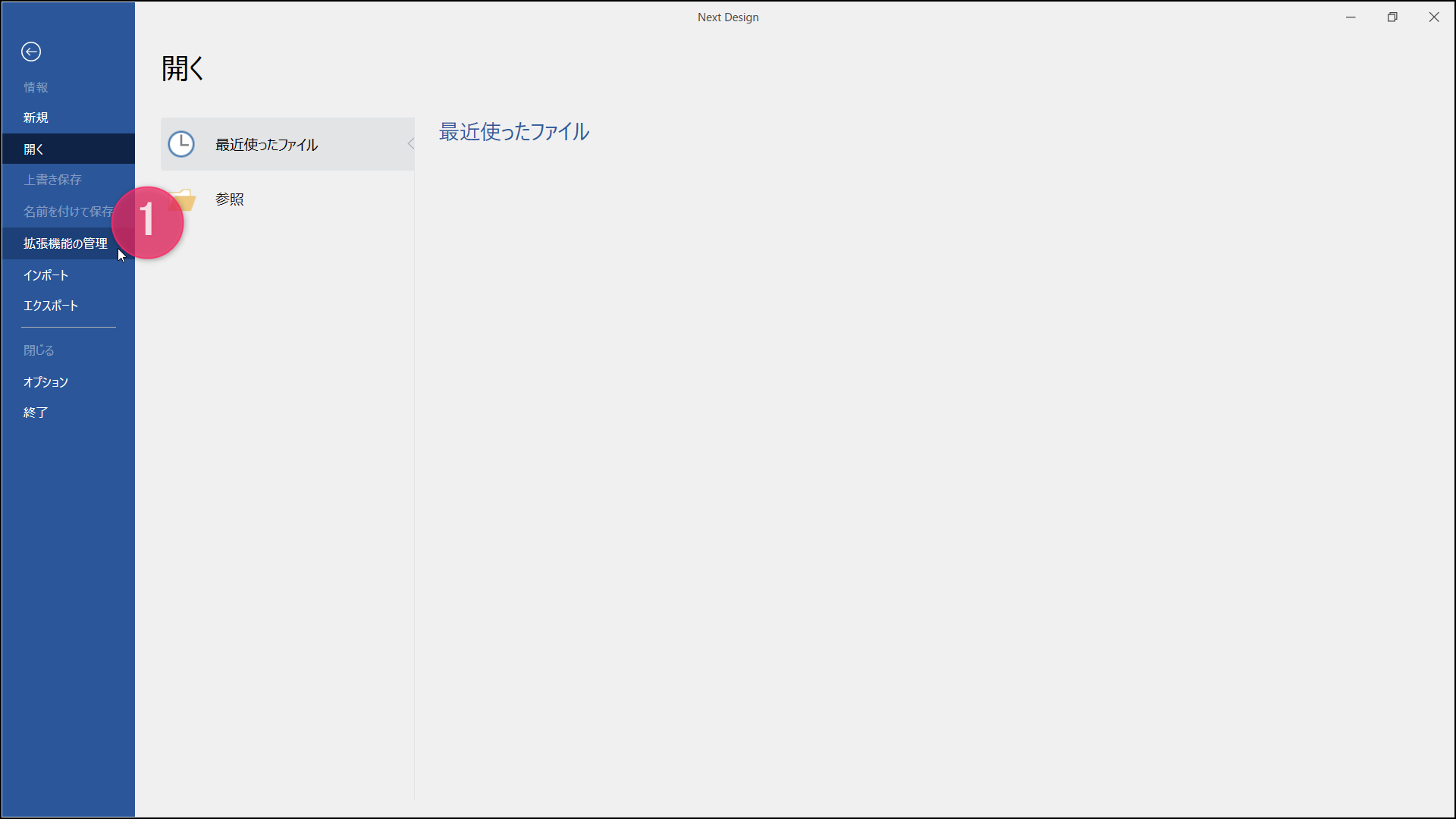
- Next Design を起動し、リボンから [ファイル] > [拡張機能の管理] を選択して、[拡張機能の管理] ダイアログを開きます。
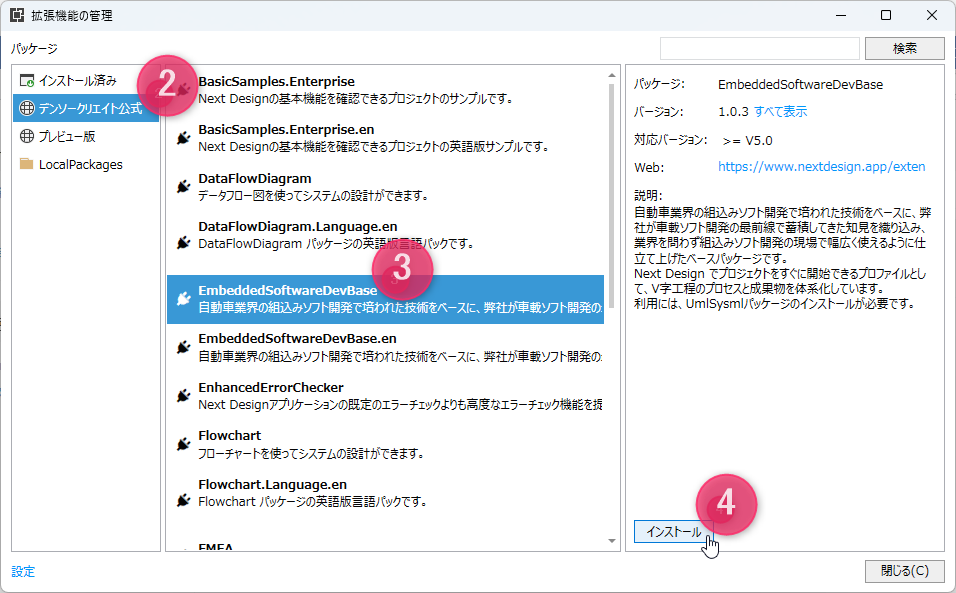
- [拡張機能の管理] ダイアログで、左側の一覧から [デンソークリエイト公式] を選択して、中央の一覧に公式パッケージを表示します。
- 中央の一覧から [EmbeddedSoftwareDevBase] を選択して、パッケージの詳細を表示します。
- [インストール] ボタンをクリックして、パッケージをインストールします。
- 続けて関連パッケージのインストールも必要です。ここでは Next Design を再起動せず、そのまま次の手順へ進みます。
ゴール
手順に従って EmbeddedSoftwareDevBase パッケージをインストールできます。
関連パッケージをインストールする
実施内容
サンプルに含まれている状態遷移表などのビューを表示できるようにするために、UML/SysML パッケージ (パッケージ名:UmlSysml) もインストールします。
すでに UML/SysML パッケージをインストール済みの場合は、手順4に進んで Next Design を再起動してください。
手順
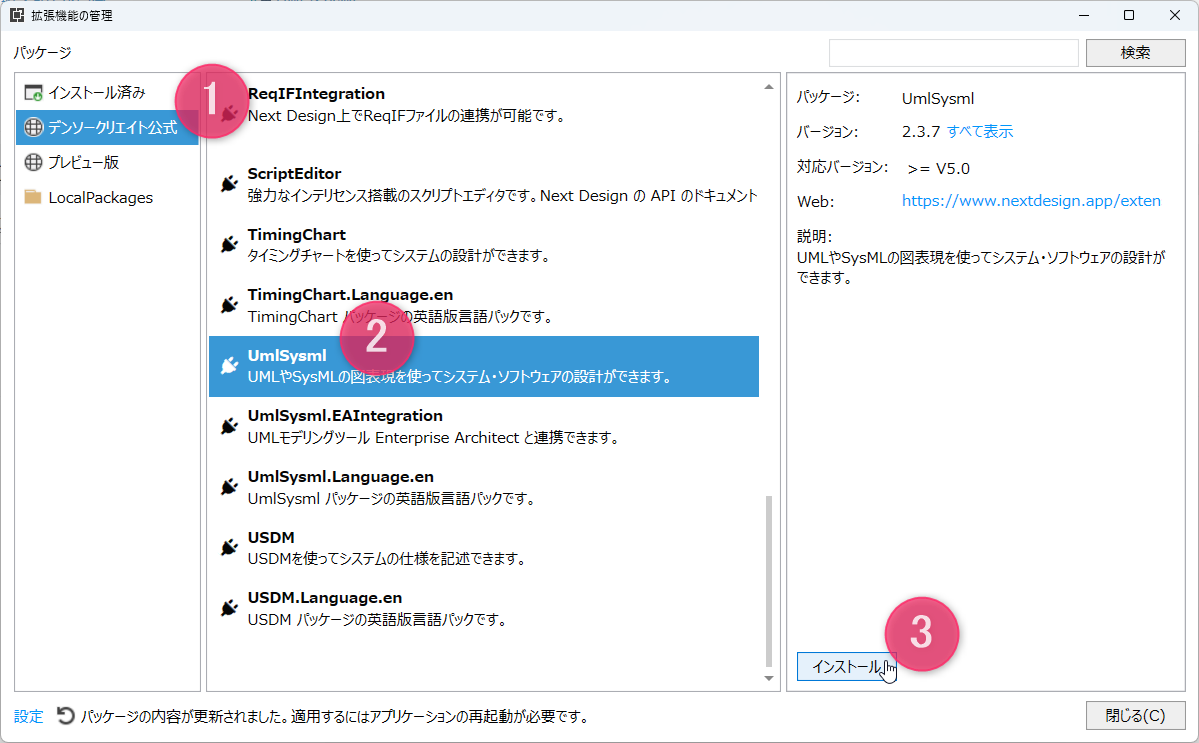
- [拡張機能の管理] ダイアログで、左側の一覧から [デンソークリエイト公式] を選択して、中央の一覧を下方向へスクロールします。
- 中央の一覧から [UmlSysml] を選択して、パッケージの詳細を表示します。
- [インストール] ボタンをクリックして、パッケージをインストールします。
- インストールが完了したら Next Design を再起動して、パッケージを有効化します。
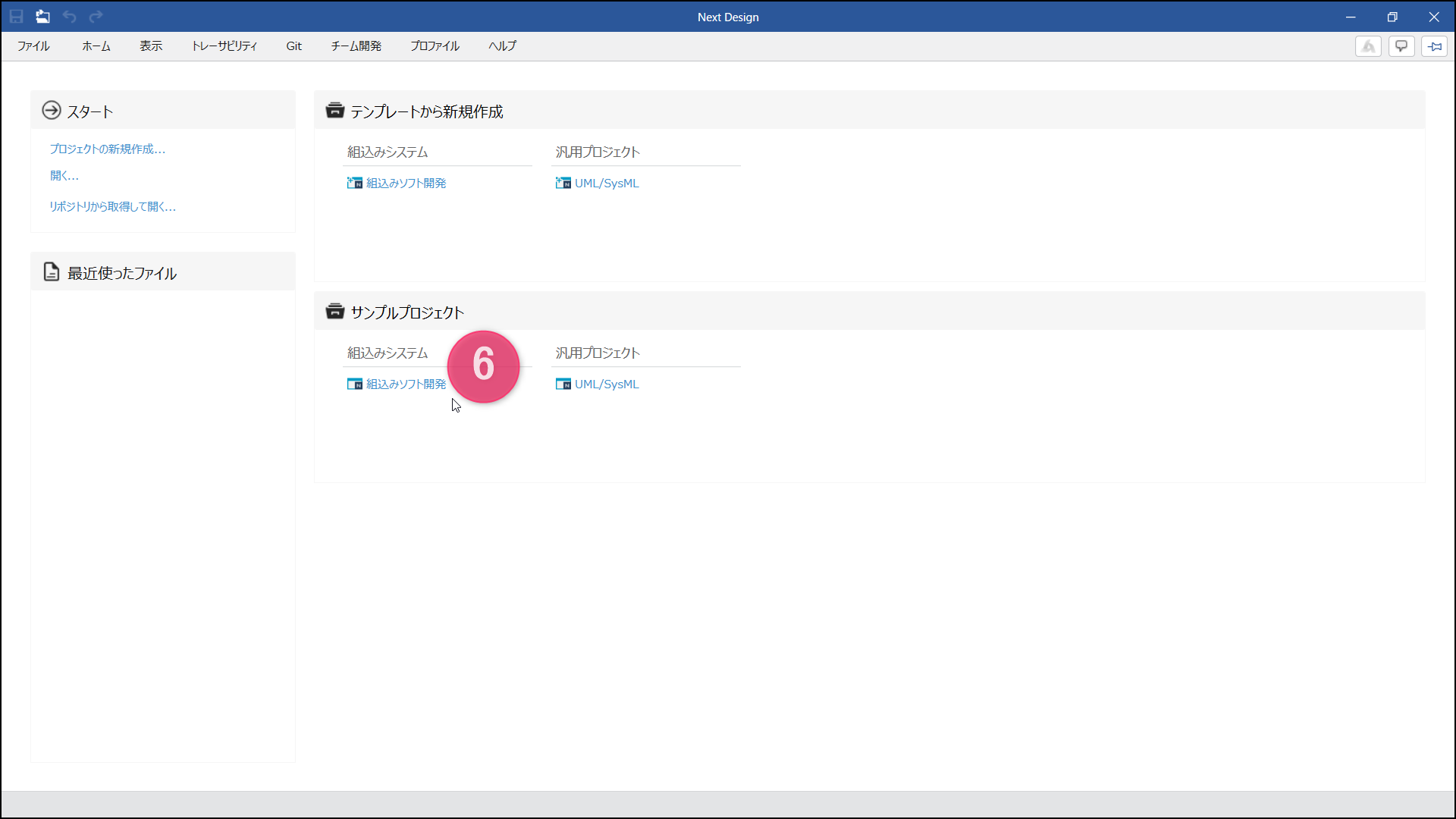
- 再起動後、スタート画面のサンプルプロジェクトの中に [組込みソフト開発] と [UML/SysML] が表示されていることを確認します。
- サンプルプロジェクトの中から [組込みソフト開発] をクリックすると、サンプルが開けます。
ゴール
手順に従ってパッケージをインストールし、Next Design を再起動すると、スタート画面のサンプルプロジェクトから [組込みソフト開発] を開けるようになります。
2. 触ってみましょう
サンプルプロジェクトをみてみる
実施内容
Next Design のスタート画面からサンプルプロジェクト [組込みソフト開発] (以下、サンプル)を開いて、実際の画面を見ながら Next Design の画面構成と基本用語を確認します。
手順
- Next Design を起動すると [スタート画面] が表示され、新規プロジェクトを開始するための [テンプレート] と、見本となるモデルが含まれている [サンプルプロジェクト] が表示されます。
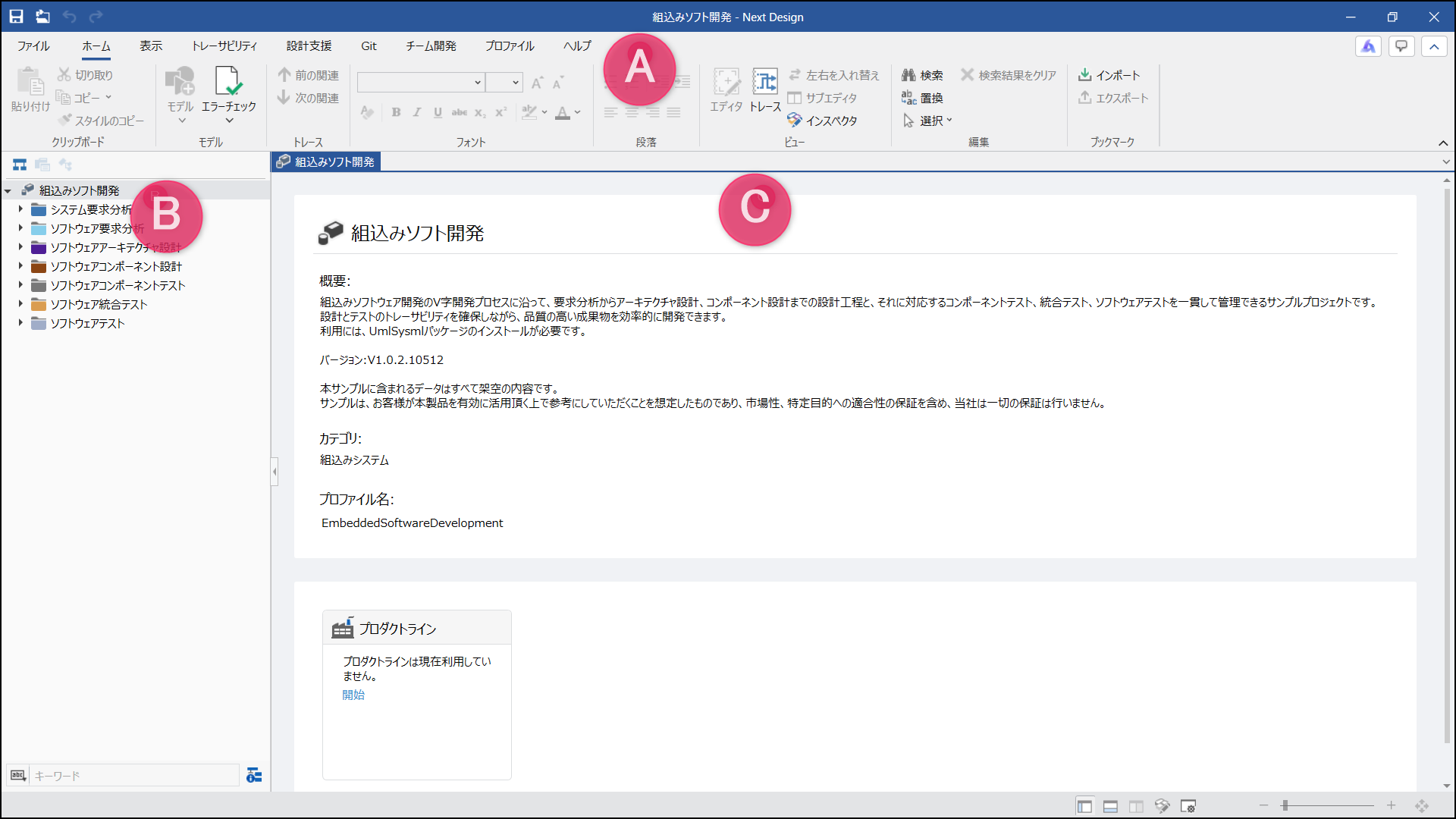
- サンプルプロジェクトの中から [組込みソフト開発] をクリックしてサンプルを開くと、次のような画面構成で表示されます。
- (A) 画面上部: [リボン] 形式のメニュー
- (B) 左側: ツリー形式の [モデルナビゲータ]
- (C) 中央: モデル編集を行う [メインエディタ]
左側の [モデルナビゲータ] にツリー形式で表示されている個々のノードを [モデル] と呼びます。これらのモデルは階層構造を持ちます。
- [モデルナビゲータ] のツリーを展開しながら次のモデルを選択すると、モデルの中身=設計情報が [メインエディタ] に表示されます。
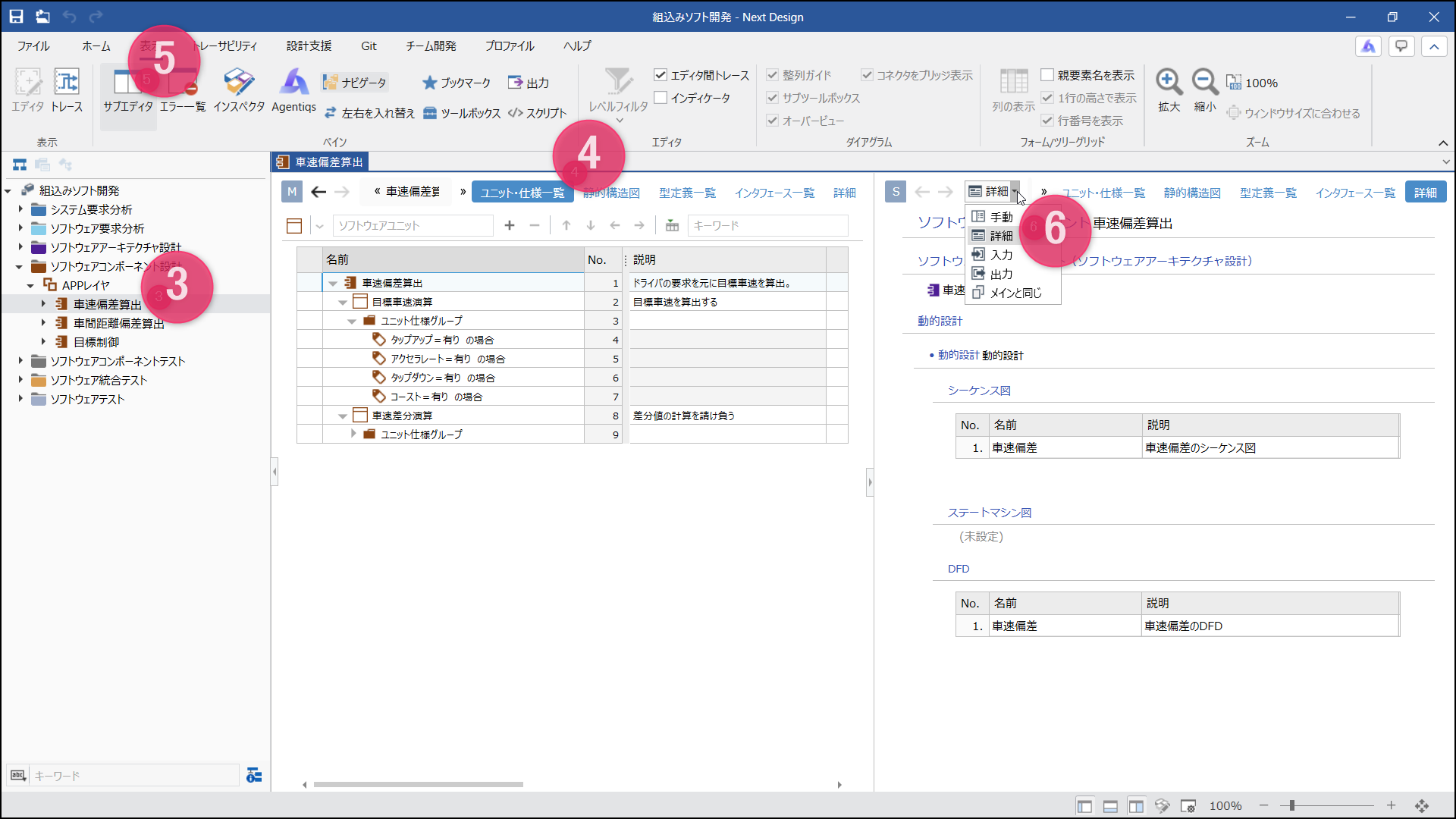
組込みソフト開発 / ソフトウェアコンポーネント設計 / APPレイヤ / 車間距離偏差算出
- [メインエディタ] の上部右側に、[ユニット・仕様一覧]、[静的構造図]、[型定義一覧] など、そのモデルに対する表現形式の選択肢が並びます。これらを [ビュー] と呼びます。それらを選択すると、モデルの表現形式を切り替えられます。
- リボンから [表示] > [ペイン] > [サブエディタ] をトグルすると、[メインエディタ] の右側に [サブエディタ] が並んで表示されます。
- サブエディタでは、上部のプルダウンリストから [手動]、[詳細]、[入力] などの表示モードを選択できます。この中でよく使うのが [詳細] モードです。
詳細モードでは、メインエディタ上での選択操作に連動して、サブエディタの表示対象モデルが自動的に切り替わります。
ゴール
サンプルを使って基本的な画面構成を理解し、モデルとビューの切り替え操作ができるようになります。
モデル編集とビュー反映を体験する
実施内容
モデルの一部を編集して、その内容が他のビューにも自動的に反映されることを体験します。
手順
- 先の手順と同様に、次のモデルを選択して、[ユニット・仕様一覧] ビューを表示します。
組込みソフト開発 / ソフトウェアコンポーネント設計 / APPレイヤ / 車速偏差算出
- ツリーグリッド形式で表示されているモデルの中に、次のモデルがあることを確認します。
車速偏差算出 / 目標車速演算
- [静的構造図] ビューに切り替えると、モデルの構造がERダイアグラム形式で表示されます。ダイアグラムの左側に先ほど確認した [目標車速演算] モデルがあることを確認します。
- ダイアグラム上で [目標車速演算] の文字列をダブルクリックして末尾に [処理] を追加して、モデル名を [目標車速演算処理] に変更します。
- [ユニット・仕様一覧] ビューに切り替えると、こちらのビューでもモデル名の変更が反映されていることを確認します。
ゴール
設計情報を一元管理しているモデルと、設計情報の表現形式を切り替えるビューが分離されていることで、設計情報の不整合が生じない仕組みとなっていることを理解できます。
3. 設計シーンを体験しましょう
設計の流れをつかむ
概要
ここでは、より具体的な設計の流れを想定して、サンプルに用意されているビューを切り替えながら、Next Design を活用してソフトウェアの設計を進めていく流れを体験します。
想定している設計の流れ
サンプルは一通りの設計が行われた状態です。一から設計を行う場合には、サンプルのマニュアルに従って設計を進める必要がありますが、ここでは一連の設計の流れの中から、次の主要ポイントだけを取り上げて体験します。
- アーキテクチャ全体の構造を設計する
- アーキテクチャの静的構造を一覧で確認する
- 個々の振る舞いを最適な設計手法で設計する
詳細説明
- 全体の構造を設計する際は、図形式のビューを利用して全体構造をつかみながら設計できます。
- ビューを切り替えれば、設計した結果を表形式で一覧できます。表の各列を見ることで、抜け漏れや入力誤りに気づきやすくなります。
- シーケンス図やステートマシン図、状態遷移表など、あらかじめ規定した設計手法で振る舞いを設計できます。
ゴール
設計の流れに応じて適切なビューを使い分けながら設計を進めることで、表現手法を統一しつつ、設計情報の整合性を保ちながら、抜け漏れを予防できます。
アーキテクチャ全体の構造を設計する
実施内容
設計の初期段階では、図表現が可能なERダイアグラム形式のビューを使用して、アーキテクチャ全体の構造を設計し、設計対象の全体像を俯瞰します。
ERダイアグラム形式のビューを使えば、対象モデルの静的な構造と構成要素間の関連性を図示して把握できることを体験します。
手順
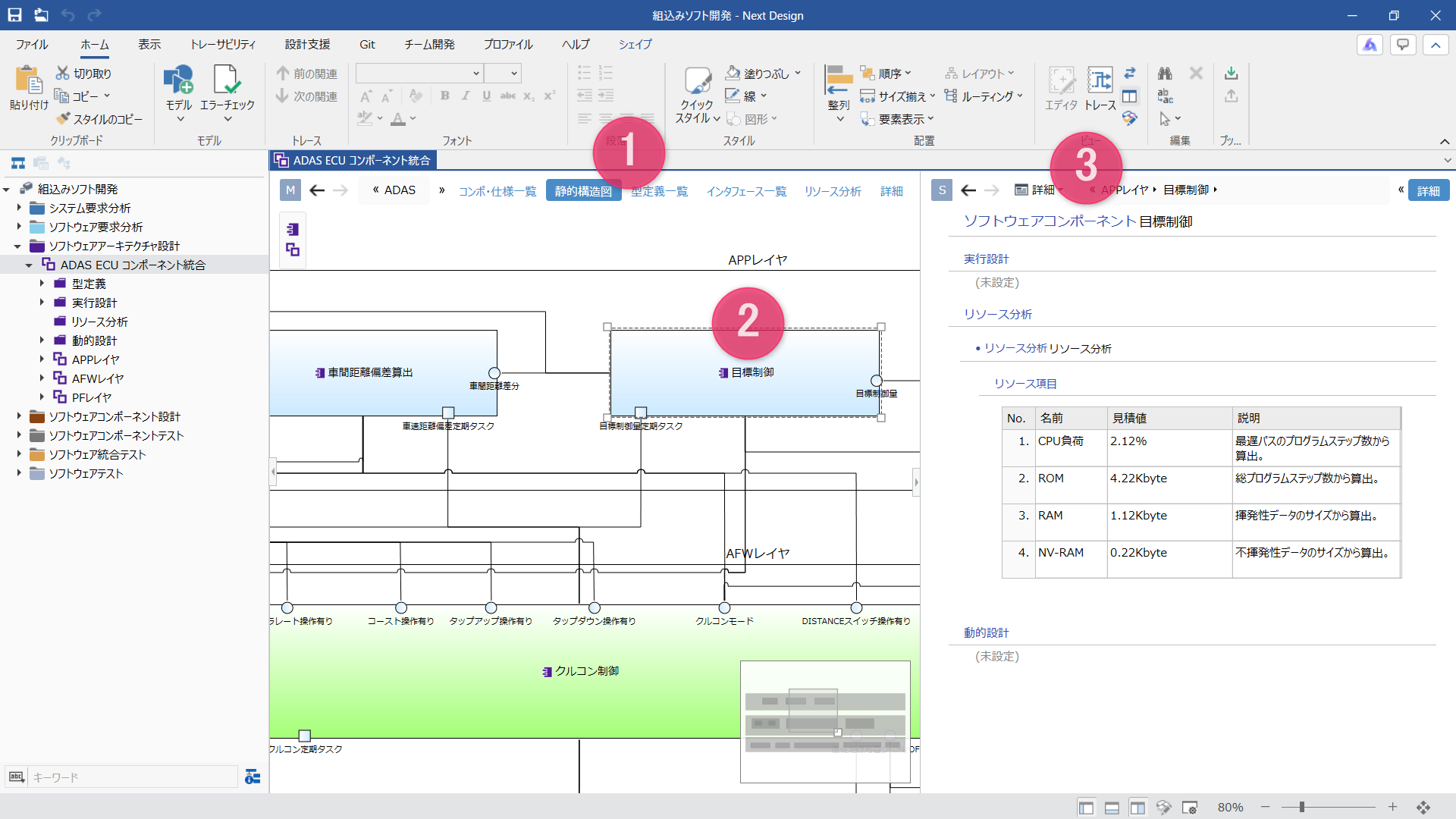
- 先の手順と同様に、次のモデルを開いた状態で、[静的構造図] ビューを表示すると、レイヤやコンポーネントによるアーキテクチャ全体の構造が図として表示されます。
組込みソフト開発 / ソフトウェアアーキテクチャ設計 / ADAS ECU コンポーネント統合
💡 ヒント:
図が大きくスクロールが必要な場合、図上でマウス右ボタンを押下したままドラッグすると、上下左右に画面をパンさせることができます。 - ERダイアグラム上では、レイヤやコンポーネントが入れ子構造になった図として表現され、関連しているモデル同士が結線されていることで、設計対象の構造と関連性を直感的に把握できます。たとえば [APPレイヤ] の枠内には、[車速偏差算出]、[車間距離偏差算出]、[目標制御] の3つのコンポーネントを表すブロックがあり、他のコンポーネントと関連を持っていることがわかります。
- その状態からサブエディタの [詳細] モードを併用すると、ERダイアグラムで全体像を俯瞰しながら、ERダイアグラム上で選択したコンポーネントの詳細をサブエディタで同時に確認できます。
ゴール
設計初期にはERダイアグラムとサブエディタを併用することで、設計対象の全体像を俯瞰しながら構造設計を進められることを理解できます。
アーキテクチャの静的構造を一覧で確認する
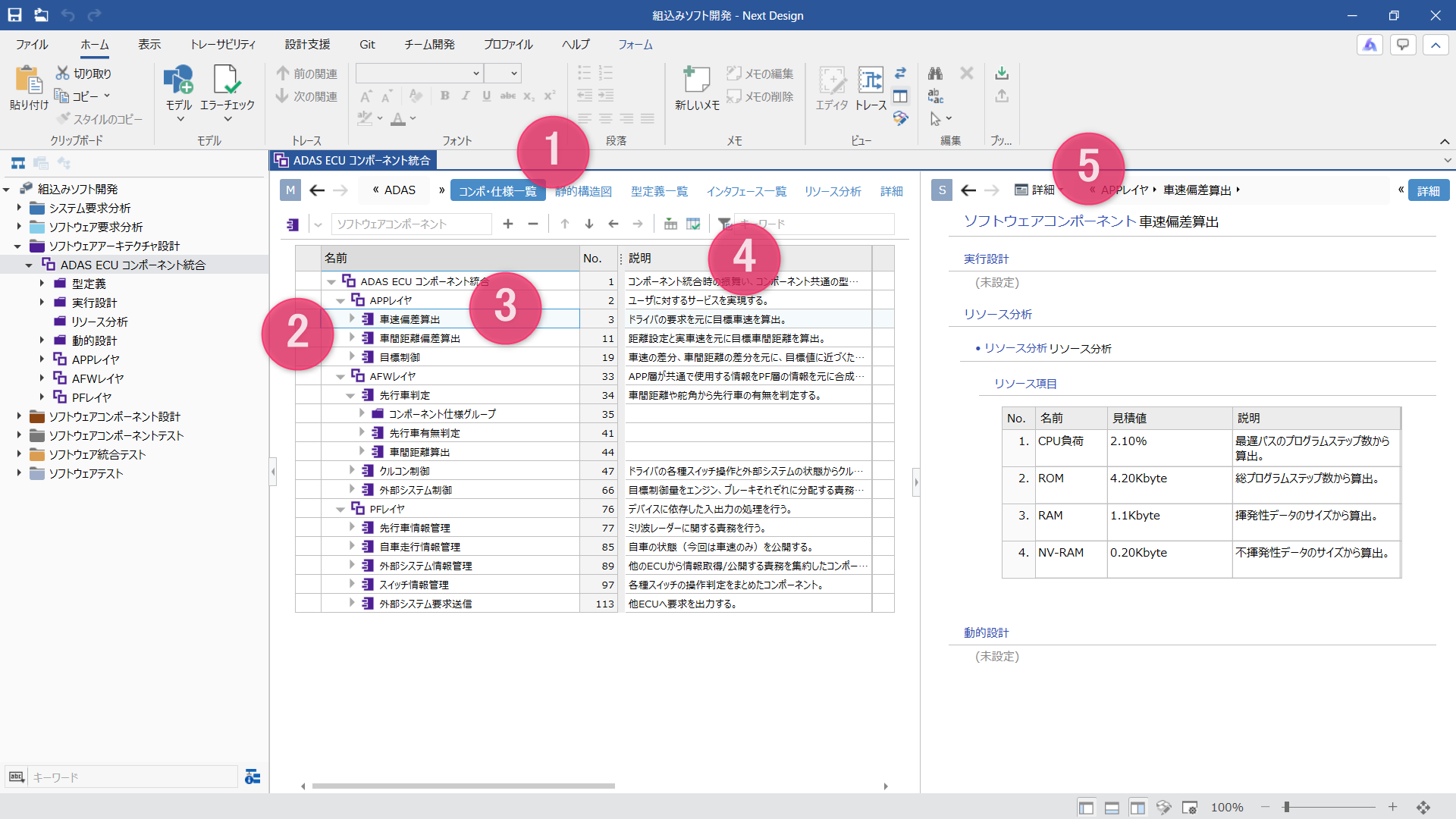
実施内容
ERダイアグラム形式のビューで全体構造を設計しながら、ツリーグリッド形式のビューに切り替えて、階層化されたアーキテクチャの静的構造を一覧で確認します。
ツリーグリッド形式のビューを使えば、階層化されたモデル構造を保ったまま表形式で表示され、名前や項目をまとめて見られるため、設計情報の抜け漏れや入力誤りに気づきやすいことを体験します。
手順
- 先の手順と同様に、次のモデルを選択し、[コンポ・仕様一覧] ビューに切り替えると、レイヤ配下のコンポーネントがツリーグリッド形式で表示されます。
組込みソフト開発 / ソフトウェアアーキテクチャ設計 / ADAS ECU コンポーネント統合
- ツリー形式でレイヤ配下のコンポーネントが並んでいることを確認すると、親子関係を保ったまま一覧で見渡せる状態になっていることが分かります。
- 次のような階層で要素をたどると、図で見た構造が一覧でも同じモデルとして表現されていることを確認できます。
ADAS ECU コンポーネント統合 / APPレイヤ / 車速偏差算出
- 一覧上で親子関係をたどりながら、[説明] 列でその値を編集したり確認したりできます。
- [メインエディタ] の一覧から行を選択し、サブエディタの [詳細] モードを併用すると、個々の要素の詳細を任意のビューで編集したり確認したりできます。
ゴール
ツリーグリッド形式のビューで一覧することで、設計対象の構造と個々の項目を見渡すことができ、目的に応じてビューを使い分けながら設計できることを理解できます。
どのビューで設計を行っても設計情報は常に整合した状態に保たれます。これは設計情報がモデルの情報として一元管理されているためです。
個々の振る舞いを最適な設計手法で設計する
実施内容
サンプルでは、ソフトウェアの動的な振る舞いの設計手法として次のような設計手法に対応しています。
- シーケンス図
- DFD
- ステートマシン図 / 状態遷移表
- フローチャート
設計対象に応じて適用可能な設計手法があらかじめ用意されており、表現方法に迷うことなく設計できることを体験します。
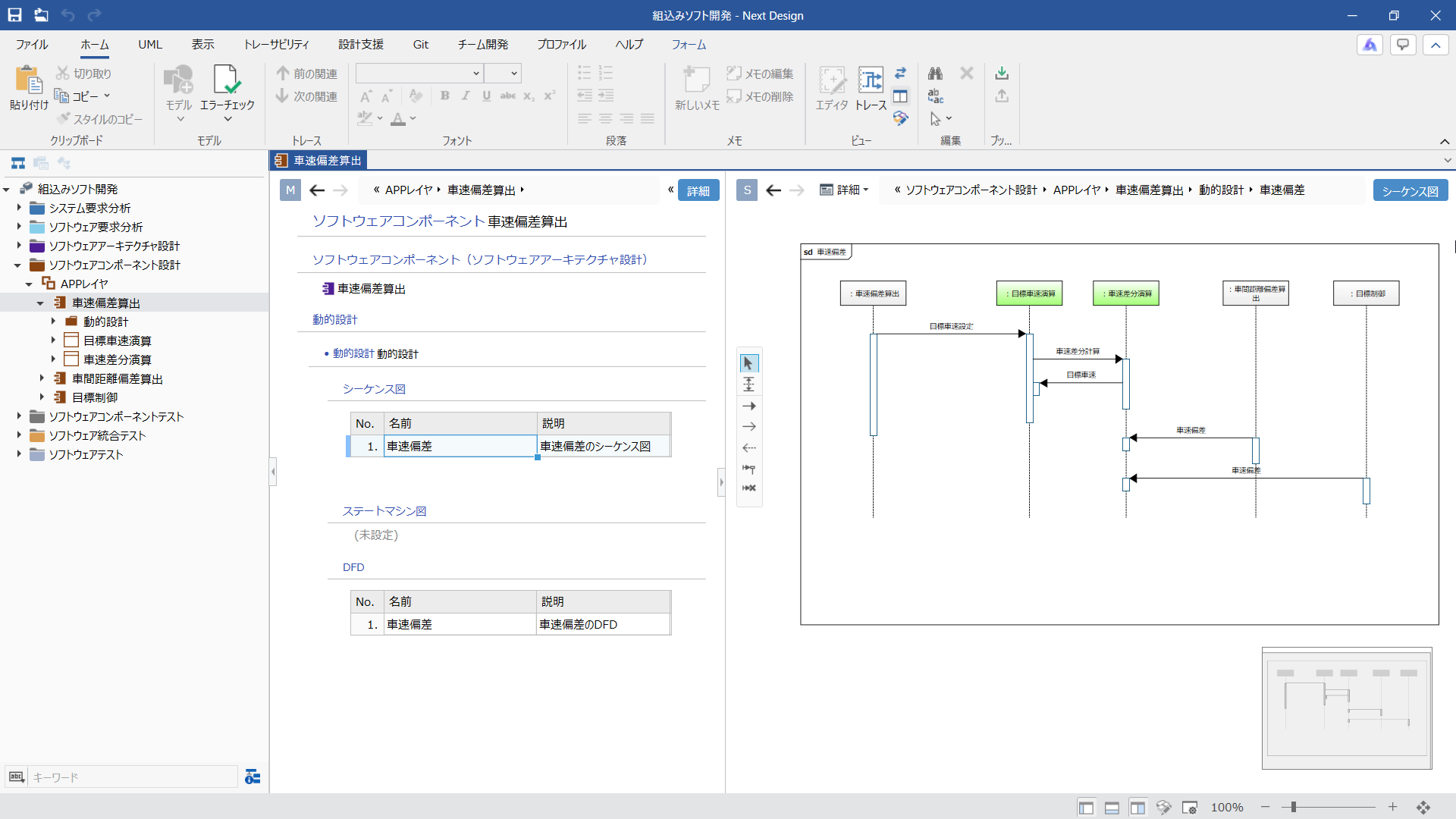
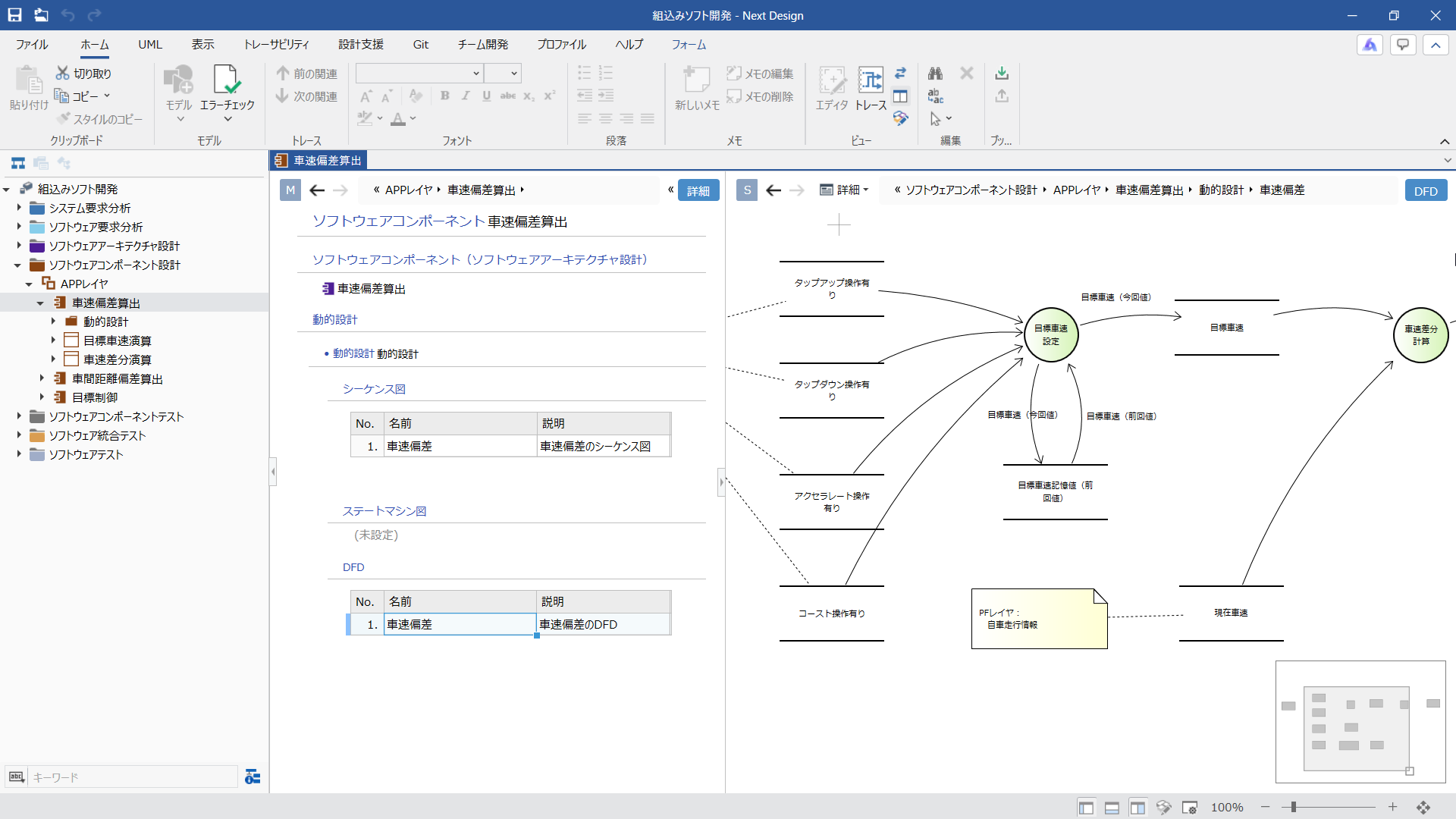
手順
- モデルナビゲータで次のモデルを選択して、[詳細] ビューを表示します。
組込みソフト開発 / ソフトウェアコンポーネント設計 / APPレイヤ / 車速偏差算出
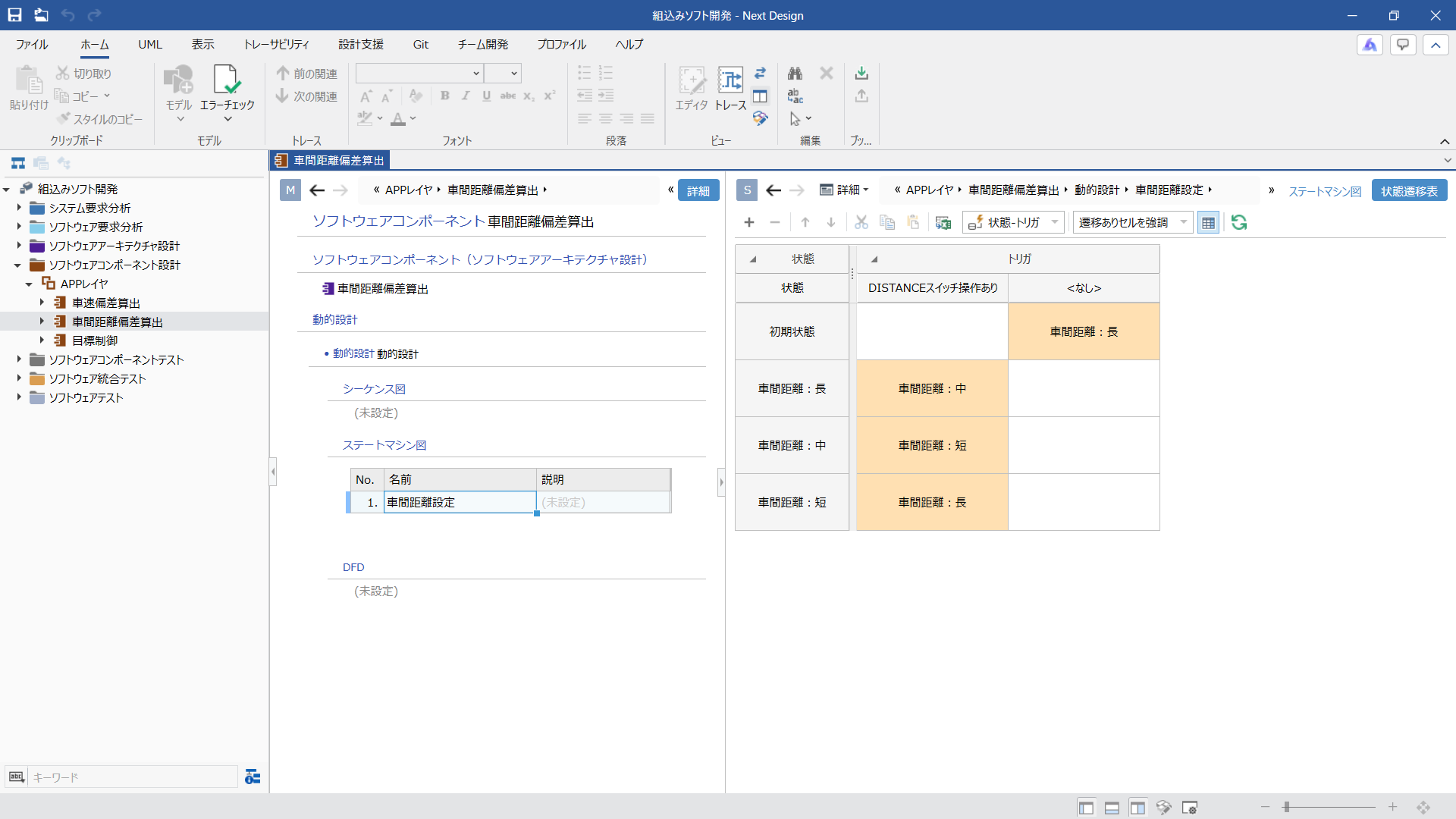
- サブエディタを [詳細] モードで表示しておき、メインエディタで [動的設計] の中の [シーケンス図] にある [車速偏差] の行を選択すると、サブエディタに [シーケンス図] ビューが表示されて編集できるようになります。
- 同様に、メインエディタの [詳細] ビューで、[動的設計] の中の [DFD] にある [車速偏差] の行を選択すると、サブエディタに [DFD] ビューが表示されて編集できるようになります。
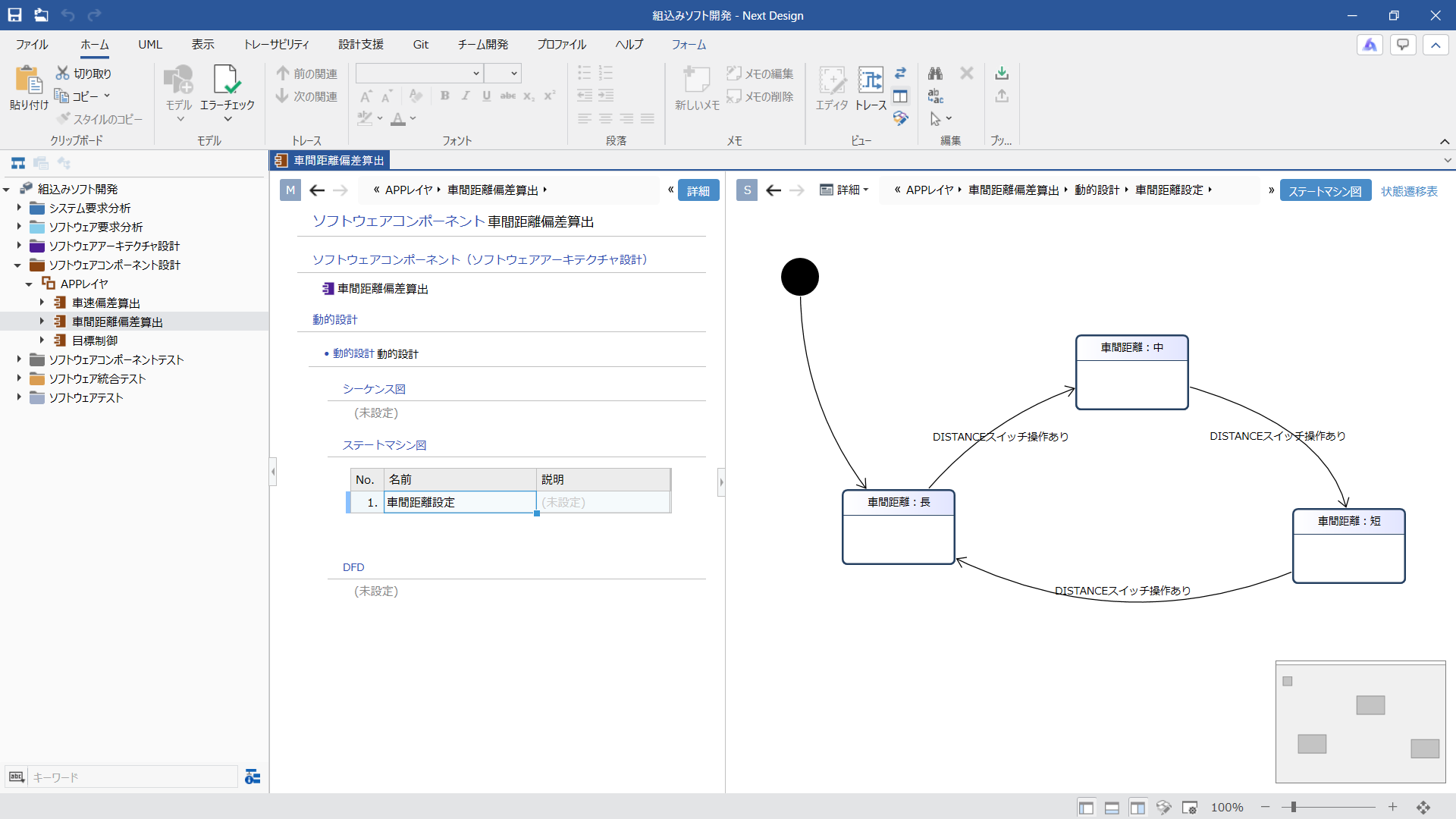
手順
- モデルナビゲータで次のモデルを選択して、[詳細] ビューを表示します。
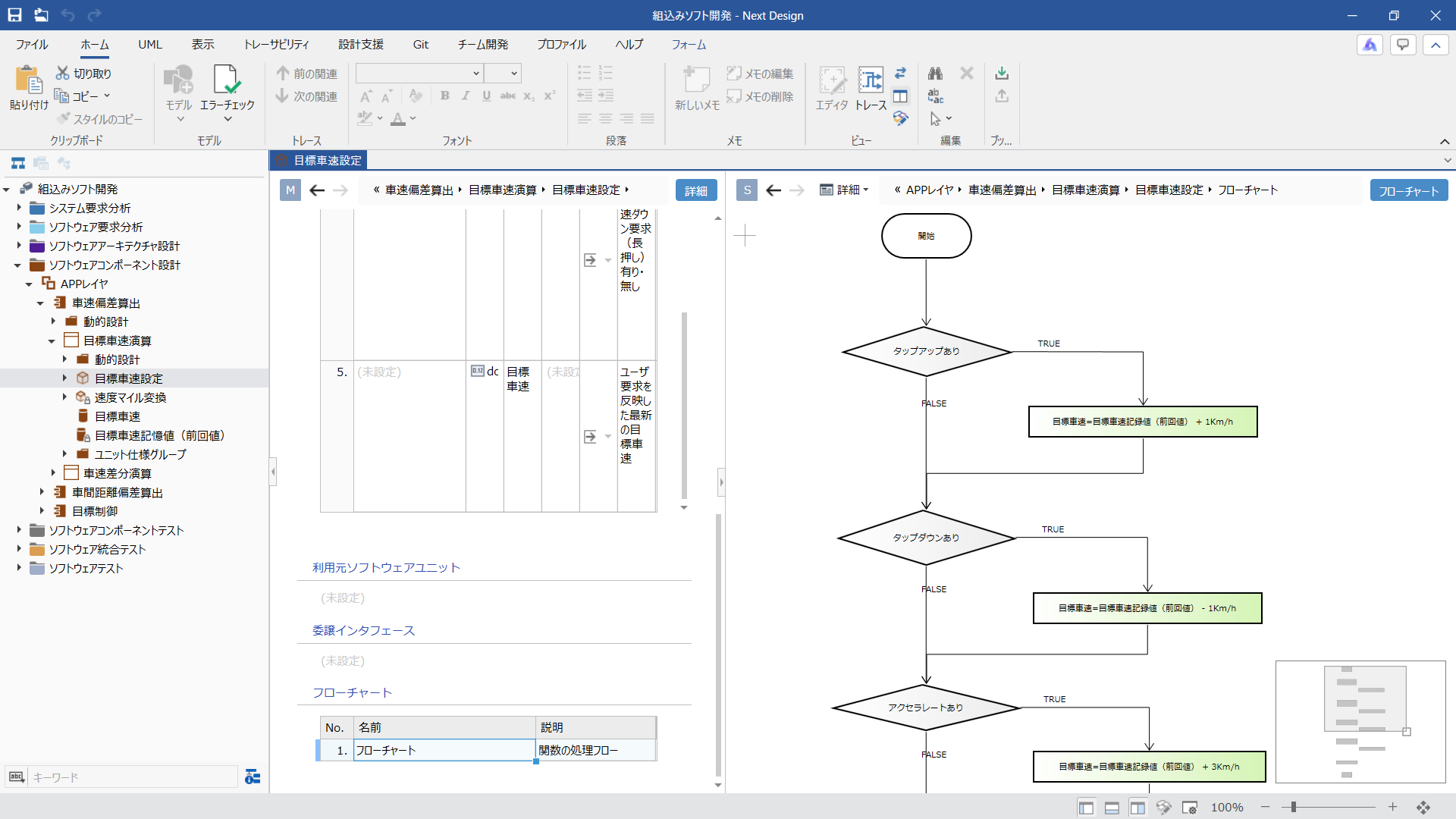
組込みソフト開発 / ソフトウェアコンポーネント設計 / APPレイヤ / 車速偏差算出 / 目標車速演算 / 目標車速設定
- メインエディタの [詳細] ビューを下端までスクロールすると、[フローチャート] の項目が表示され、[フローチャート] の行を選択すると、サブエディタに [フローチャート] ビューが表示されて編集できるようになります。
ゴール
設計対象に応じて最適な設計手法を選び、それに対応した専用ビューを用いて、個々の振る舞いを設計できることを理解できます。振る舞いを設計するときもモデルの一元化を保ったまま、組込みソフト開発に適したビューで設計を進められます。
4. トレーサビリティを体験しましょう
要求を入力に設計する
実施内容
Next Design 特有の機能の一つに、上位工程からモデルを導出するという機能があります。これにより、要求を入力に設計していくことで自然にトレーサビリティを確保できるため、設計完了後に改めてトレーサビリティを確保しなおす手間が不要となります。
ここでは、メインエディタとサブエディタ間でのドラッグ&ドロップ操作により、要求モデルに関連する設計モデルを導出しながら設計を進めることで、トレース情報が自動的に記録されることを体験します。
手順
- モデルナビゲータで次の要求モデルを選択して、メインエディタに [要求一覧] ビューを表示します。
組込みソフト開発 / ソフトウェア要求分析 / 先進運転システムソフト開発 / ADAS ECU制御ソフトウェア
- サブエディタの表示モードを [手動] に切り替えて、指定したモデルがサブエディタに常に表示されるようにします。
- モデルナビゲータ上から次の設計対象モデルをドラッグします。そのモデルをサブエディタ上部にドロップすると、サブエディタにそのモデルが表示されます。[コンポ・仕様一覧] ビューが表示されていることを確認してください。
組込みソフト開発 / ソフトウェアアーキテクチャ設計 / ADAS ECU コンポーネント統合
⚠️ 注意:
この際、モデルナビゲーター上でマウスボタンを押下したままドラッグを開始してください。マウスボタンを離してしまうとそのモデルが選択されてメインエディタにそのモデルが表示されてしまいます。 - メインエディタ上で任意のモデルを右クリックし、コンテキストメニューから [ツリー] > [すべて展開] をクリックして、要求モデルの要素をすべて表示します。
同様に、サブエディタのツリーをすべて展開して、設計対象モデルの要素をすべて表示します。
これで、メインエディタには要求モデルが、サブエディタには設計対象モデルが並んで表示された状態となり、要求モデルを入力に設計対象モデルを設計する準備が整いました。
- サンプルはすでに設計されており、左側の要求モデルの要素と右側の設計対象モデルの要素の間には、トレース情報を示すトレース線が表示されています。このエディタ間トレース機能により、設計しながら要求と設計の関連性を確認できます。
- 次のように要求モデルから設計モデルを導出します。
要求モデル: メインエディタの16行目 [定速走行でクルコン走行中に...]
設計モデル追加先: サブエディタの5行目 [機能仕様]メインエディタ上で上記の要求モデルの右端列をポイントすると、グレーの [+] アイコンが表示されます。その [+] アイコンをドラッグしてサブエディタ上で上記の設計モデル追加先にドロップします。この1回の操作で、設計モデルに新しい要素が追加され、要求モデルとトレース線で結ばれた状態になります。
- すでにある要求モデルの要素と設計モデルの要素にトレース線を結ぶときは、要求モデルの [+] アイコンをドラッグして、既存の設計モデルの左端列に表示されるオレンジの [〇] アイコンにドロップします。これにより、後から手動でトレース情報を追加することもできます。
ゴール
Next Design 特有の機能である「モデルの導出」を使って、要求モデルから設計モデルを導出することで、設計しながらトレース情報が自動的に記録されるため、トレーサビリティの網羅性を担保しながら二度手間をなくせることを理解できます。
工程横断でトレーサビリティを確認する
実施内容
Next Design にはトレーサビリティを確認するための専用画面があります。
トレースビューでは、トレース情報が結ばれたモデルを複数のレーンに表示することで、工程横断でのトレサビリティを一覧化できます。
ここでは、トレースビューを使って、要求から設計へのトレーサビリティや、設計とテストのトレーサビリティを確認し、抜け漏れを見つけたり詳細を確認したいモデルにジャンプしたりできることを体験します。
手順
- リボンの [トレーサビリティ] > [表示] > [トレース] をクリックして、トレースビューを表示します。
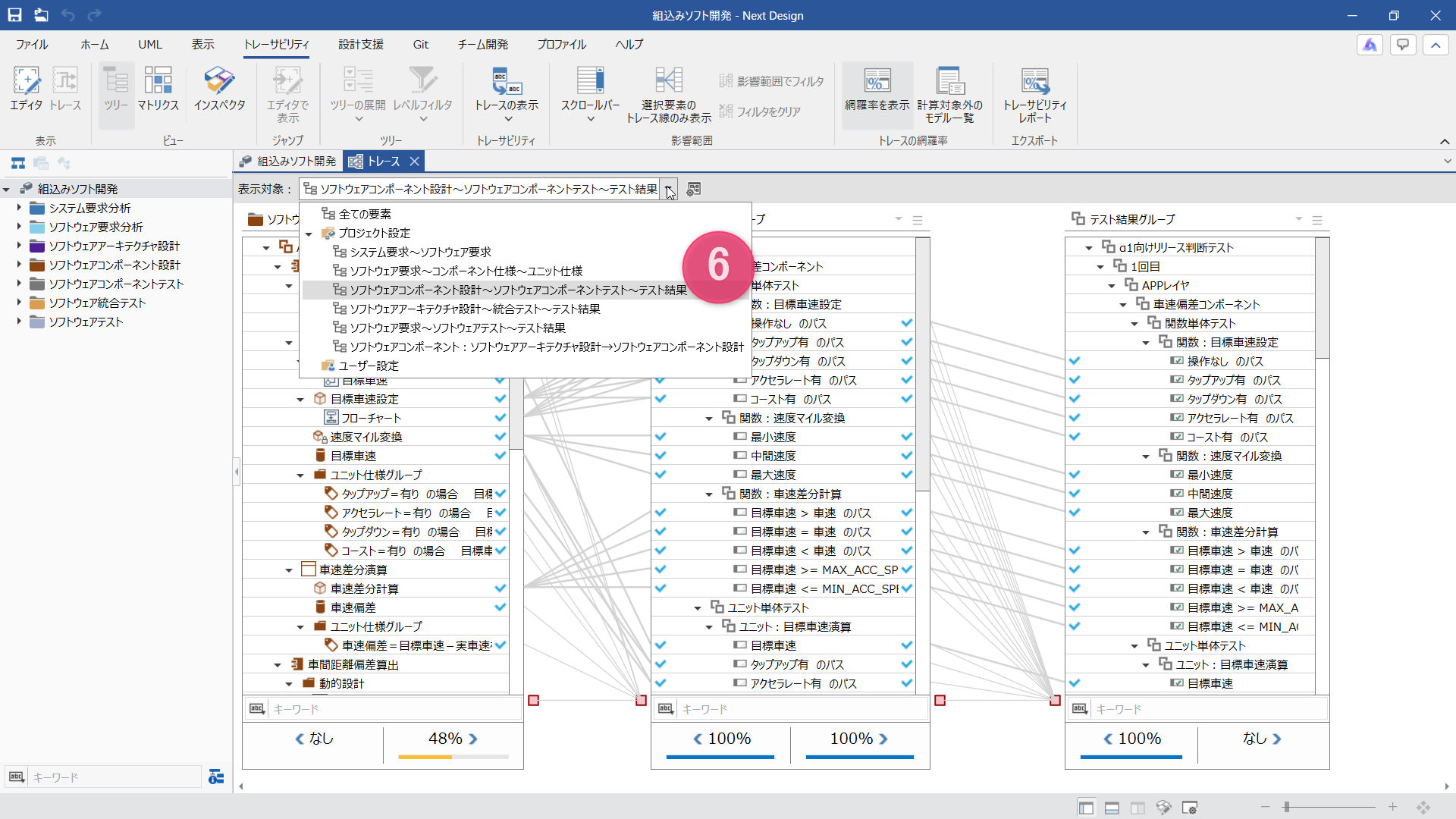
- トレースビュー上部の [表示対象] から次の選択肢を選択して、対象を切り替えます。
ソフトウェア要求 ~ コンポーネント仕様 ~ ユニット仕様
目的に応じてあらかじめ選択肢に設定された情報に従って、要求・設計・詳細設計に対応するモデルが複数のレーンに並び、工程横断で対応関係を確認できる状態になります。
- 各レーンで任意のモデルを右クリックし、コンテキストメニューから [ツリー] > [すべて展開] を実行して、要素全体が見える状態にします。これにより、各工程のモデル間に設定されたトレース情報がグラフ表示され、工程横断でトレース情報をたどることができます。
- レーン上で任意のモデルをクリックすると、トレース情報で関連づけられたモデルが工程横断で強調表示されるため、要求変更や設計変更時の影響範囲分析に役立ちます。
- 各レーンの下部に表示される網羅率と、各要素の左右に表示されるアイコンで、トレース情報の抜け漏れを確認します。網羅率で工程間の対応状況を把握でき、[!]アイコンでトレース情報がないモデルを識別できるため、抜け漏れの候補をすばやく見つけられます。
- 同様に、[表示対象] から次の選択肢を選択して切り替えると、設計に対するテストの充足性を確認できます。
ソフトウェアコンポーネント設計 ~ ソフトウェアコンポーネントテスト ~ テスト結果
これらの選択肢は、開発のプロセスやトレーサビリティの検証観点に応じて、自由に追加・変更できます。
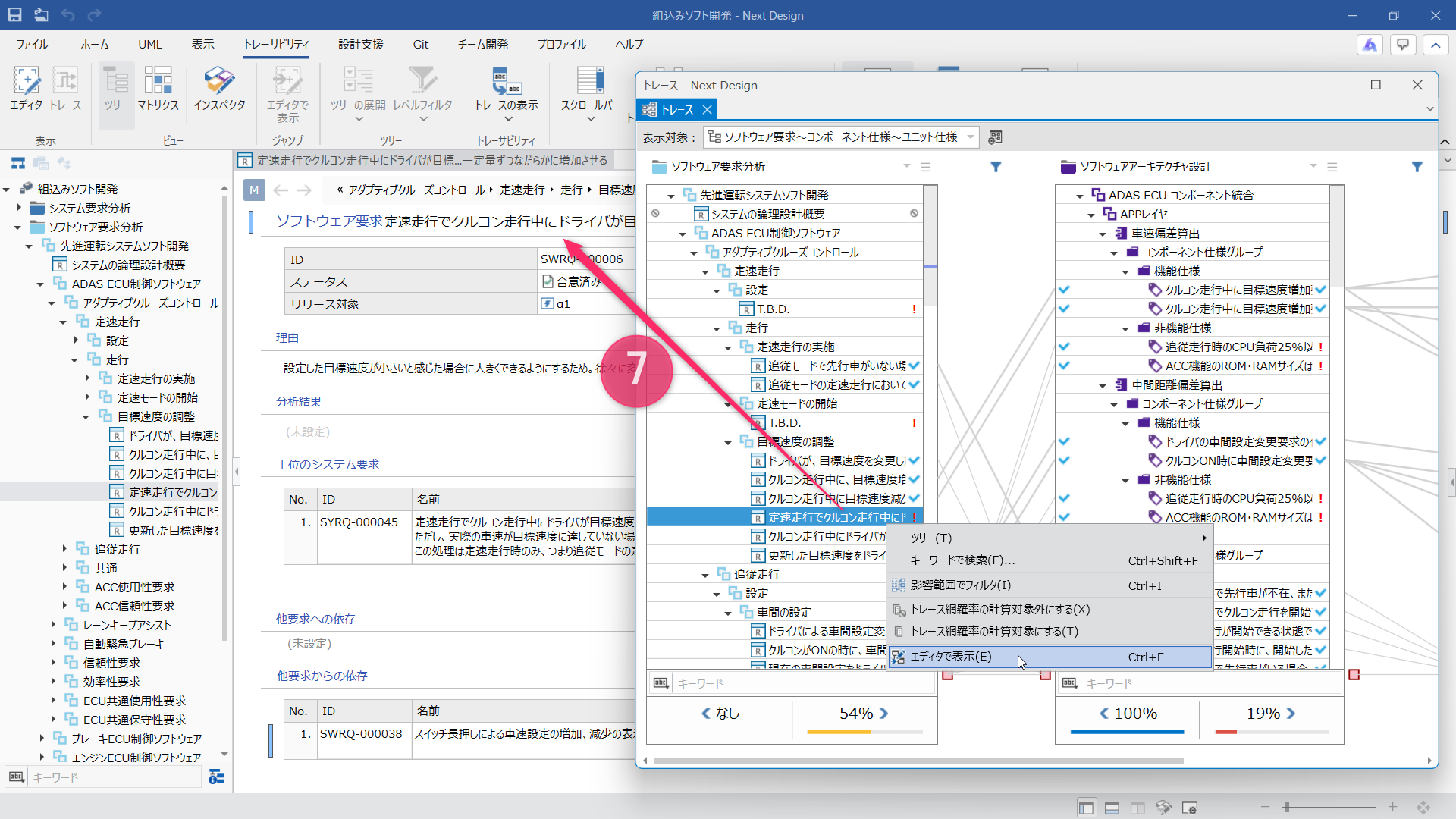
- 詳細を確認したいモデルがあれば、そのモデルを右クリックしてコンテキストメニューから [エディタに表示] を実行します。該当モデルがエディタに表示されるため、トレースビューで気づいた抜け漏れやモデルの設計情報をそのまま深掘りできます。
なお、トレースページとモデルは別タブに表示されます。トレースページのタブを上下にドラッグすると別ウィンドウに分離できるため、トレースページとモデルを同時に表示できます。
ゴール
モデル間のトレース情報とそれを一覧できるトレースビューを活用することで、工程横断でのトレーサビリティを確認しつつ、必要に応じて個々のモデルの詳細を見直すといった一連のサイクルを理解できます。