
Next Design V4.0 用エクステンション開発時の注意点
概要
V5.0 へアップデートせず V4.0 を継続利用するために、V4.0 向けエクステンションを開発される場合、エクステンション開発プロジェクトの設定変更が必要です。
(ビルド済みのエクステンションをそのまま使用する場合は変更不要です)
対象
設定変更が必要となるのは次のいずれかの場合です。
- 次の Visual Studio 用プロジェクトテンプレートを利用してプロジェクトを作成
- Next Design Extension プロジェクトテンプレート
- Next Design Extension (Extension Points) プロジェクトテンプレート
- NDExt コマンドを使ってプロジェクトを作成
現象
上記方法で作成したプロジェクトではエクステンション開発用パッケージの最新版を利用する設定になっています。
V5.0 へのアップデートに伴いエクステンション開発用パッケージの最新版も V5.0 用パッケージにアップデートします。
そのため、V4.0 用エクステンションをビルドする場合は、エクステンション開発用パッケージとして V4.0 対応バージョンを利用するように設定変更する必要があります。
設定変更しないままビルドした場合、最新版の V5.0 用パッケージが利用されます。そのエクステンションをインストールして Next Design V4.0 を起動した場合、次のエラーメッセージが表示されてエクステンションが動作しません。
エクステンション"........"の活性化に失敗しました。(Unable to load one or more of the requested types. Could not load file or assembly 'NextDesign.Desktop, Version=5.0.x.xxxxx, Culture=neutral, PublicKeyToken=null'. 指定されたファイルが見つかりません。)
対処
上記エラーを回避するために、以下の通り、エクステンション開発プロジェクトの設定変更をお願いいたします。
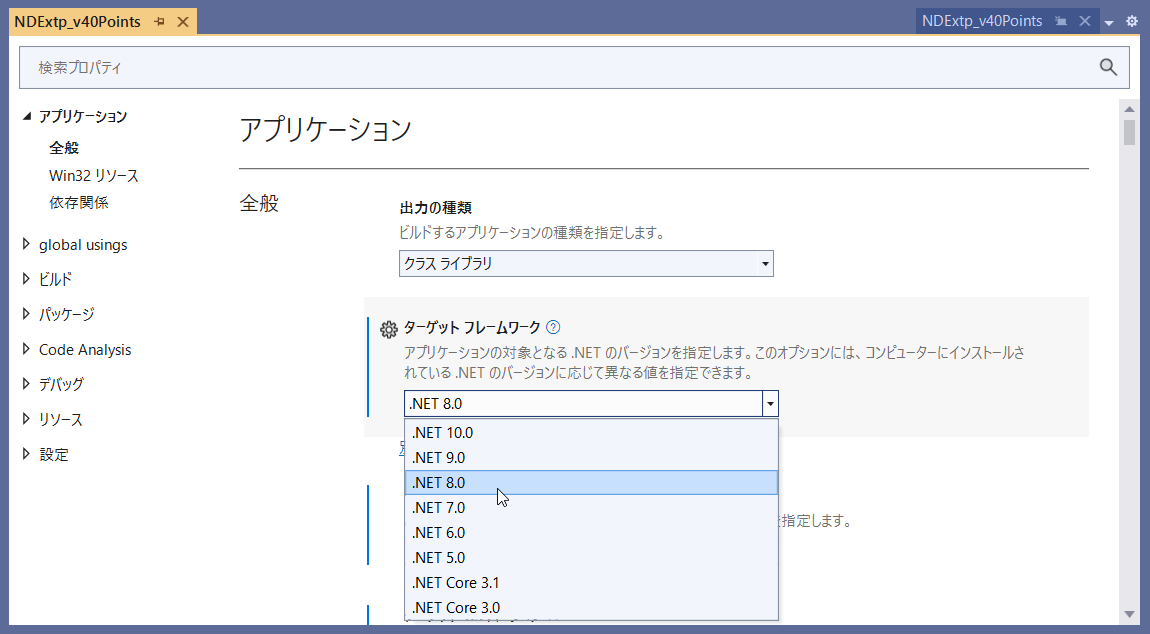
ターゲットフレームワークの指定
エクステンション開発プロジェクトのターゲットフレームワークを次のように設定してください。
| 項目名 | 設定値 |
|---|---|
| ターゲット フレームワーク | .NET 8.0 |
Visual Studio による設定変更の手順は次の通りです。
- Visual Studio でソリューションを開きます。
- ソリューション エクスプローラーでプロジェクトを右クリックし、[プロパティ] を選択します。
- ナビゲーターで [アプリケーション] > [全般] を選択し、[ターゲット フレームワーク] を上記設定値に変更します。
利用パッケージのバージョン指定
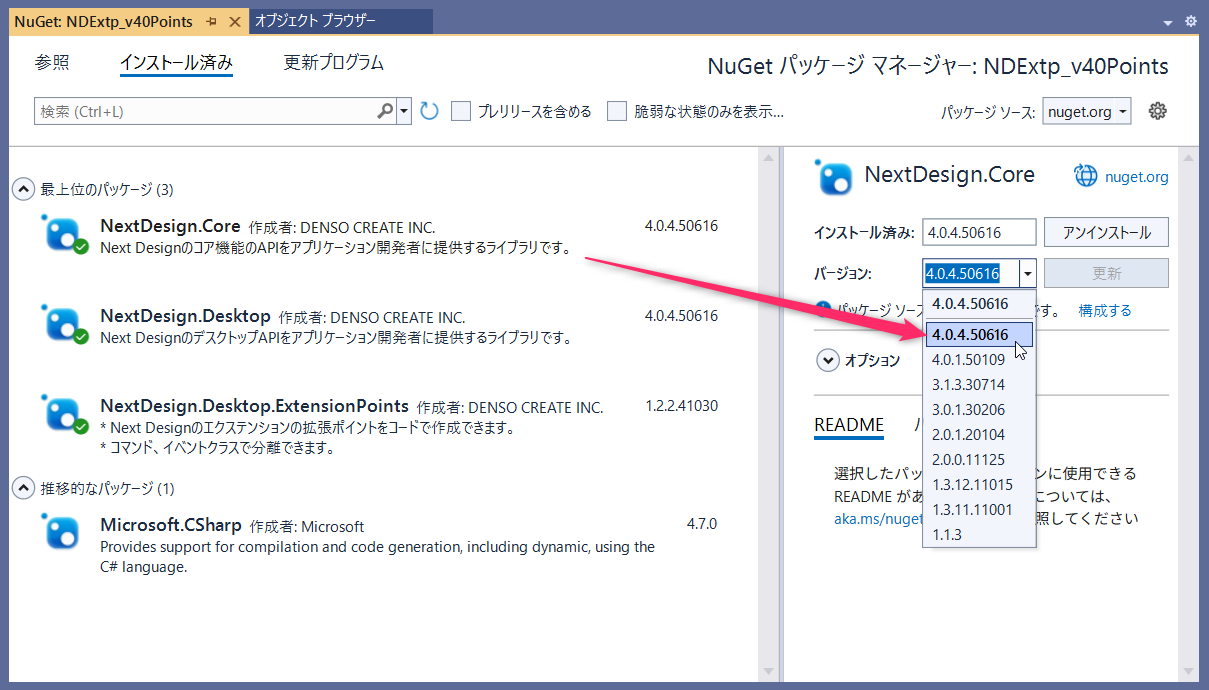
エクステンション開発プロジェクトで利用する下記パッケージに対して、V4.0 対応バージョンを利用するようにバージョンを明示的に指定してください。
| 利用パッケージ | V4.0 対応バージョン |
|---|---|
| NextDesign.Desktop | 4.0.4.50616 |
| NextDesign.Core | 4.0.4.50616 |
| NextDesign.Desktop.ExtensionPoints (*) | 1.2.2.41030 |
(*) ExtensionPoints ライブラリを利用していない場合は不要です。
Visual Studio による設定変更の手順は次の通りです。
- Visual Studio でソリューションを開きます。
- ソリューション エクスプローラーでプロジェクトを右クリックし、[NuGet パッケージの管理] を実行して [NuGet パッケージ マネージャー] を表示します。
- [インストール済み] タブを選択して、該当パッケージの上記バージョンを指定して [更新] ボタンを押下します。
- ビルドを実行して成功することを確認します。
補足
上記設定変更を行ったエクステンションは V4.0 と V5.0 の両方で動作します。
以上です。